Với Dumpr, người dùng dù không có kỹ năng đồ họa, không phải bỏ ra nhiều thời gian, chỉ cần vài cú nhấn chuột và có kết nối internet là đã có thể tạo ra những bức ảnh nghệ thuật đặc sắc, ấn tượng chỉ trong chớp mắt. Dumpr là công cụ trực tuyến giúp lồng vào ảnh những hiệu ứng đẹp mắt, độc đáo.
Bạn truy cập Dumpr qua địa chỉ http://www.dumpr.net/. Việc tạo ảnh được thực hiện qua ba bước đơn giản:
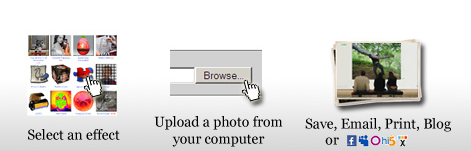
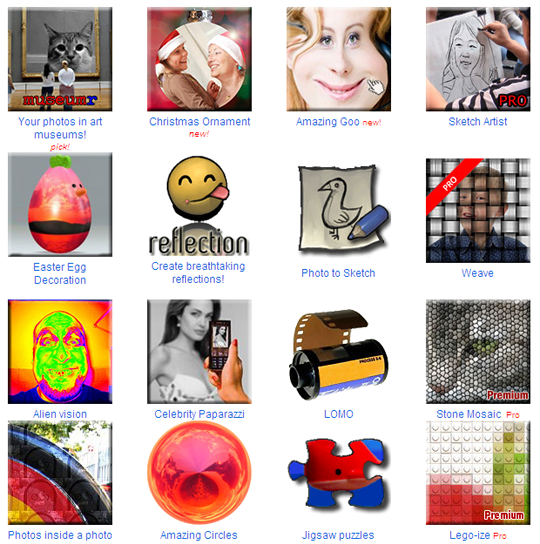
- Bước 1: Tại trang chủ, bạn xem hình minh họa và chọn hiệu ứng ảnh yêu thích. Hiện tại, Dumpr có 17 hiệu ứng ảnh. Đối với những hiệu ứng có kèm theo chữ “Pro”, người dùng phải tốn phí 12 USD/năm để được sử dụng. Tuy nhiên, những hiệu ứng này chiếm không nhiều, phần lớn hiệu ứng được cung cấp miễn phí.
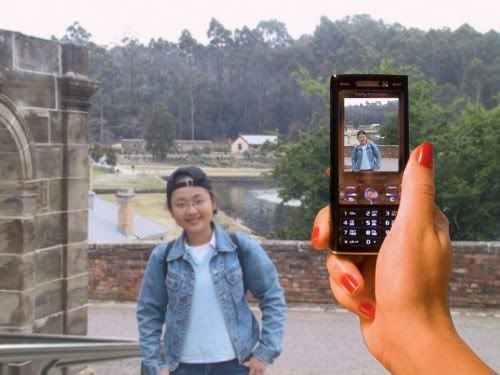
- Bước 2: Bạn chọn hình ảnh muốn áp dụng hiệu ứng. Hình ảnh này có thể lấy từ đĩa cứng (chọn thẻ Upload, nhấn nút Browse), từ tài khoản Flickr (chọn thẻ Flickr) hoặc từ internet (chọn thẻ URL, nhập vào địa chỉ hình ảnh). Ngoài ra, cũng trong bước này, tùy theo loại hiệu ứng đã chọn ở bước 1, có thể bạn sẽ phải chọn thêm một trong các kiểu biến thể của hiệu ứng. Xong xuôi, bạn nhấn nút Continue, quá trình lồng hiệu ứng cho ảnh sẽ được thực hiện.
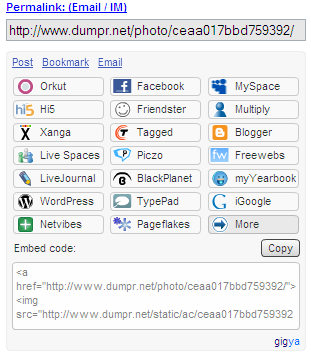
- Bước 3: Bạn có thể lưu hình ảnh vừa tạo ra về đĩa cứng (nhấn nút Save) hoặc gửi qua email (nhấn nút Send as e-mail) hoặc đưa lên Flickr (nhấn nút Upload to Flickr). Không chỉ vậy, ở vùng bên phải trang web này là link trực tiếp và các đoạn mã để đưa hình ảnh lên blog, trang web cá nhân. Bạn cũng có thể đăng nhập và cung cấp hình ảnh này tới những mạng xã hội, blog do Dumpr hỗ trợ. Những thành viên có đăng ký trên Dumpr (đăng ký miễn phí tại trang chủ) còn được quyền đặt tag cho hình ảnh và đưa chúng vào thư viện của Dumpr để chia sẻ với mọi người.
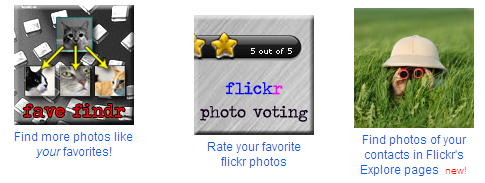
Ngoài ra, tại trang chủ của Dumpr, bạn có thể sử dụng những công cụ hữu ích cho Flickr do Dumpr hỗ trợ như tìm kiếm những hình ảnh tương tự hình ảnh của bạn, đánh giá hình ảnh, lấy nguồn hình ảnh từ những người dùng Flickr.
Dumpr là một dịch vụ đồ họa trực tuyến thú vị, hữu ích, không nên bỏ qua.
Ngô Bảo Khoa
Đăng trên eCHIP 617
Bạn truy cập Dumpr qua địa chỉ http://www.dumpr.net/. Việc tạo ảnh được thực hiện qua ba bước đơn giản:
- Bước 1: Tại trang chủ, bạn xem hình minh họa và chọn hiệu ứng ảnh yêu thích. Hiện tại, Dumpr có 17 hiệu ứng ảnh. Đối với những hiệu ứng có kèm theo chữ “Pro”, người dùng phải tốn phí 12 USD/năm để được sử dụng. Tuy nhiên, những hiệu ứng này chiếm không nhiều, phần lớn hiệu ứng được cung cấp miễn phí.
- Bước 2: Bạn chọn hình ảnh muốn áp dụng hiệu ứng. Hình ảnh này có thể lấy từ đĩa cứng (chọn thẻ Upload, nhấn nút Browse), từ tài khoản Flickr (chọn thẻ Flickr) hoặc từ internet (chọn thẻ URL, nhập vào địa chỉ hình ảnh). Ngoài ra, cũng trong bước này, tùy theo loại hiệu ứng đã chọn ở bước 1, có thể bạn sẽ phải chọn thêm một trong các kiểu biến thể của hiệu ứng. Xong xuôi, bạn nhấn nút Continue, quá trình lồng hiệu ứng cho ảnh sẽ được thực hiện.
- Bước 3: Bạn có thể lưu hình ảnh vừa tạo ra về đĩa cứng (nhấn nút Save) hoặc gửi qua email (nhấn nút Send as e-mail) hoặc đưa lên Flickr (nhấn nút Upload to Flickr). Không chỉ vậy, ở vùng bên phải trang web này là link trực tiếp và các đoạn mã để đưa hình ảnh lên blog, trang web cá nhân. Bạn cũng có thể đăng nhập và cung cấp hình ảnh này tới những mạng xã hội, blog do Dumpr hỗ trợ. Những thành viên có đăng ký trên Dumpr (đăng ký miễn phí tại trang chủ) còn được quyền đặt tag cho hình ảnh và đưa chúng vào thư viện của Dumpr để chia sẻ với mọi người.
Ngoài ra, tại trang chủ của Dumpr, bạn có thể sử dụng những công cụ hữu ích cho Flickr do Dumpr hỗ trợ như tìm kiếm những hình ảnh tương tự hình ảnh của bạn, đánh giá hình ảnh, lấy nguồn hình ảnh từ những người dùng Flickr.
Dumpr là một dịch vụ đồ họa trực tuyến thú vị, hữu ích, không nên bỏ qua.
Ngô Bảo Khoa
Đăng trên eCHIP 617


